
การทำสำเนาภาพถ่าย
คุณสามารถสแกนภาพถ่ายที่พิมพ์แล้วและลงพิมพ์ทั้งหมดในคราวเดียว
-
เลือก
 ทำสำเนา(Copy) บนหน้าจอ HOME
 -
เลือก
 ทำสำเนาภาพ(Photo copy)
 -
ตรวจสอบคำแนะนำบนหน้าจอและเลือก OK
-
วางภาพถ่ายที่พิมพ์ลงบนแท่นวาง ตามคำแนะนำบนหน้าจอ และเลือก OK
เมื่อสแกนสมบูรณ์แล้ว หน้าจอยืนยันการตั้งค่าการพิมพ์จะแสดงขึ้น
-
ระบุการตั้งค่าตามที่จำเป็น
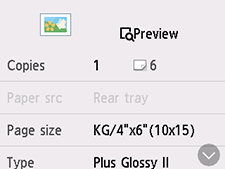
เลื่อนเพื่อแสดงรายการตั้งค่าต่างๆ และเลือกรายการตั้งค่าเพื่อแสดงการตั้งค่านั้น เลือกเพื่อระบุการตั้งค่า
 หมายเหตุ
-
โดยการเลือก ตัวอย่าง(Preview) คุณจะสามารถดูภาพตัวอย่างของงานพิมพ์บนหน้าจอดูภาพตัวอย่าง เลื่อนภาพถ่ายเพื่อเปลี่ยนการแสดง
หาก
 ปรากฏขึ้นบนภาพถ่าย ภาพถ่ายที่พิมพ์แล้วอาจสแกนอย่างไม่ถูกต้อง สแกนภาพถ่ายที่พิมพ์แล้วอีกครั้ง
รายการตั้งค่าต่อไปนี้สามารถเปลี่ยนแปลงได้
-
ชุด(Copies)
ระบุจำนวนชุดของสำเนา
-
ก.ดาษ(Paper src)
แหล่งจ่ายกระดาษถูกตั้งค่าเป็น เทรย์ด้านหลัง(Rear tray)
-
ขนาดหน้า(Page size)
เลือกขนาดหน้า
-
ชนิด(Type) (ชนิดสื่อสิ่งพิมพ์)
เลือกชนิดสื่อสิ่งพิมพ์
-
สภาพ(Print qlty) (คุณภาพการพิมพ์)
เลือกคุณภาพการพิมพ์ตามต้นฉบับ
-
ขอบ(Border) (พิมพ์มีขอบ/ไร้ขอบ)
เลือกการพิมพ์แบบมีขอบหรือไร้ขอบ
-
แก้รูป(Photo fix)
เลือก ซ่อมรูปเอง(Auto photo fix), บูรณะจางหาย(Fade restoration) หรือ ไม่มีการแก้ไข(No correction)
หมายเหตุ-
เมื่อ ซ่อมรูปเอง(Auto photo fix) ถูกเลือก เครื่องพิมพ์จะแก้ไขรูปภาพที่ถูกสแกนโดยอัตโนมัติ
-
เมื่อ บูรณะจางหาย(Fade restoration) ถูกเลือก เครื่องพิมพ์จะแก้ไขรูปภาพที่ถูกสแกนที่มีสีจางเนื่องจากผ่านเวลายาวนาน
-
เมื่อ ไม่มีการแก้ไข(No correction) ถูกเลือก เครื่องพิมพ์จะพิมพ์รูปภาพที่ถูกสแกนโดยไม่มีการแก้ไข
-
-
-
กดปุ่ม สีดำ(Black) หรือปุ่ม สี(Color)
เครื่องพิมพ์จะเริ่มการพิมพ์
